إصلاح التصحيح التلقائي: كيفية تعديل قاموس هاتفك الذكي
يعاني مستخدمو الهواتف الذكية أحيانًا من تصحيح تلقائي خاطئ للكلمات. يوضح المقال طريقة تعديل قاموس الجهاز لتجنب هذه المشكلة، مع التركيز على أجهزة آيفون وأندرويد.
في الأسبوع الماضي، كنت أساعد أحد الأصدقاء في حل مشكلات تقنية بسيطة، لكننا صادفنا عقبة تطلبت مني البحث عن حل قبل أن أتمكن من مساعدته.
تختلف طرق إدارة القاموس المخصص بين أنظمة التشغيل المختلفة، مما يتطلب معرفة الإعدادات المناسبة لكل نظام.
مشكلة تخطئة الكلمات الصحيحة
كان الأمر أشبه بإزعاج بسيط وليس مشكلة تقنية معقدة، حيث كان هاتف آيفون الخاص بصديقي يصحح بعض الكلمات تلقائياً من التهجئة الصحيحة إلى تهجئة خاطئة.
في حيّنا السكني، يوجد منطقة تُسمى "ليك وود". وكلما كتب صديقي هذه الكلمة في رسالة نصية أو منشور على وسائل التواصل الاجتماعي، سواء بالكتابة اليدوية أو الإملاء الصوتي، كان الهاتف يصححها تلقائياً إلى "Lakeqood".
قاموس الكلمات في الهاتف
يحتوي هاتفك الذكي على قاموس للكلمات التي تستخدمها.
تتذكر هواتف «آيفون» الكلمات التي تكتبها بشكل متكرر، وتظهر لك هذه الكلمات ضمن خيارات النص التنبئي في لوحة المفاتيح.
أما الهواتف العاملة بنظام «أندرويد»، فتمتلك قواميس مدمجة على مستوى لوحة المفاتيح في نظام التشغيل. وفي العادة يمكنك رؤية كلمات القاموس في لوحة مفاتيح «أندرويد»، ما يتيح لك إضافتها، أو تعديلها مباشرة.
تعديل كلمات القاموس في «آيفون»
في المقابل، لا يتيح لك «آيفون» الوصول المباشر إلى الكلمات التي يخزنها الهاتف بناءً على عاداتك في الكتابة.
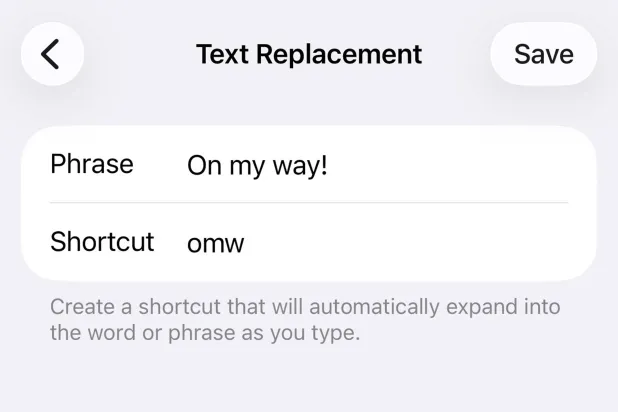
يمكن تعديل قاموس التصحيح التلقائي في آيفون عبر إضافة إدخال "استبدال النص" من خلال الإعدادات.
*انتقل إلى «الإعدادات» (Settings)، ثم «عام» (General)، ثم «لوحة المفاتيح» (Keyboard)، واضغط على «استبدال النص» (Text Replacement).
*اضغط على علامة الجمع (+) الموجودة في الزاوية العلوية اليمنى.
*في حقل «العبارة» (Phrase)، اكتب التهجئة الصحيحة للكلمة.
*وفي حقل «الاختصار» (Shortcut)، اكتب التهجئة الخاطئة التي يستمر الهاتف في استخدامها.
*اضغط على «حفظ» (Save).
حل جذري وشامل
وإذا كنت بحاجة إلى حل جذري وشامل، يمكنك إعادة ضبط reset قاموس لوحة المفاتيح في هاتفك.
*انتقل إلى «الإعدادات» (Settings)، ثم «عام» (General).
* ثم انتقل إلى: «نقل أو إعادة ضبط للآيفون«Transfer or Reset iPhone»، ثم «إعادة ضبط» (Reset).
*اختر «إعادة تعيين قاموس لوحة المفاتيح (Reset Keyboard Dictionary)...
سيؤدي هذا الإجراء إلى حذف الكلمات التي تعلمها الهاتف، والاقتراحات المخصصة، واختصارات لوحة المفاتيح المحفوظة، لكنه لن يحذف أي بيانات أخرى من الهاتف.
خدمة «آي كلاود»
وأخيراً، يمكنك استخدام خدمة «آي كلاود iCloud» للحفاظ على تحديث قاموسك الشخصي عبر جميع أجهزة «أبل» الأخرى التي تمتلكها. وللقيام بذلك، انتقل إلى «الإعدادات»، واختر اسمك من أعلى القائمة اليسرى، ثم اختر «آي كلاود iCloud»، وقم بتفعيل خيار «آي كلاود درايف iCloud Driv».
* خدمات «تريبيون ميديا»
على الرغم من أن هذه المشكلة قد تبدو بسيطة، إلا أنها تؤثر على تجربة المستخدم اليومية في الكتابة. توفر أنظمة التشغيل الحديثة خيارات لتخصيص التصحيح التلقائي، ولكن تظل معرفة الخطوات الدقيقة ضرورية. مع تزايد الاعتماد على الهواتف الذكية، يصبح ضبط القاموس التلقائي أمرًا عمليًا لتحسين الإنتاجية. قد نرى في المستقبل تحسينات ذكاء اصطناعي تقلل من مثل هذه الأخطاء.
المصدر الأصلي: aawsat.com




التعليقات (0)
كن أول من يعلّق.